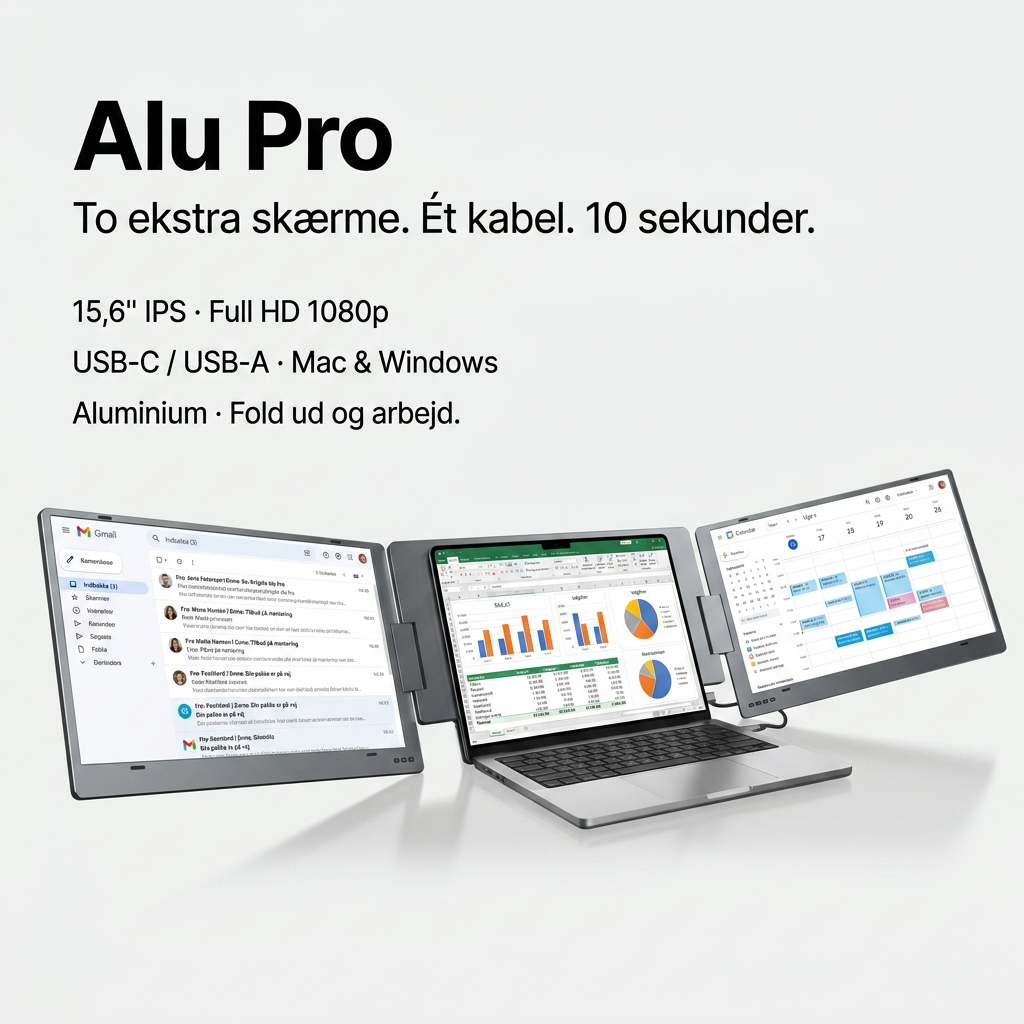
Extra scherm voor MacBook Air en Pro

Meer ruimte voor spreadsheets, e-mails en vergaderingen - thuis en onderweg.

Kies Flex Pro met één extra scherm zonder driver of Alu Pro Duo met twee extra schermen en driverinstallatie.

De juiste oplossing hangt af van je MacBook-model, macOS-versie en je behoefte aan schermruimte.

Vind je oplossing

Wil je één of twee extra schermen?

Vergelijk de schermruimte en installatie voordat je kiest.

Extra schermen

1

Extra schermen

2

Stuurprogramma-installatie

Nee

Stuurprogramma-installatie

Ja

Schermgrootte

16"

Schermgrootte

14" of 15,6"

Bekijk product

Bekijk product

Vind het juiste scherm voor je MacBook

Heb je een MacBook Air of MacBook Pro? De juiste oplossing hangt af van je model, je aansluitingen en hoeveel extra schermen je wilt.

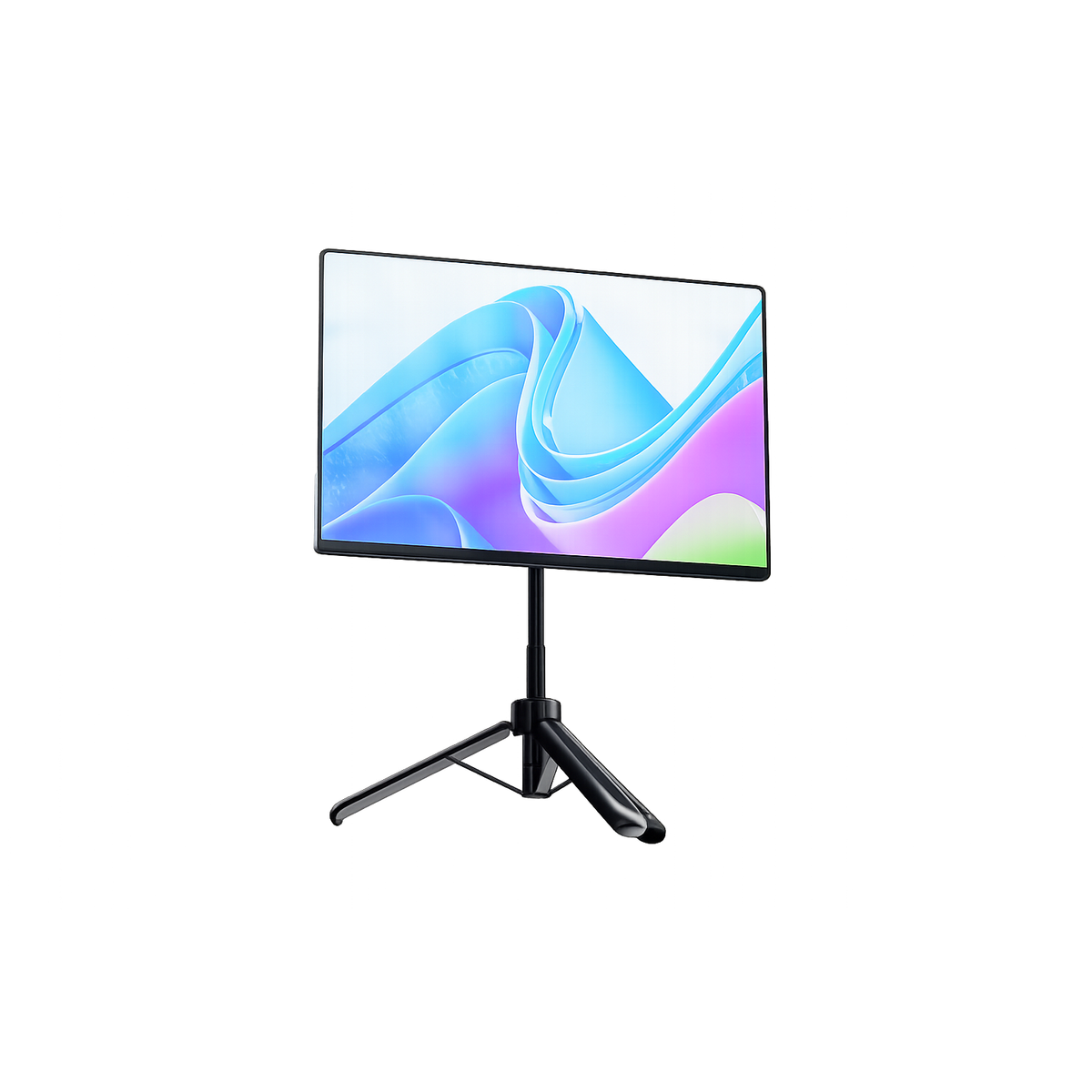
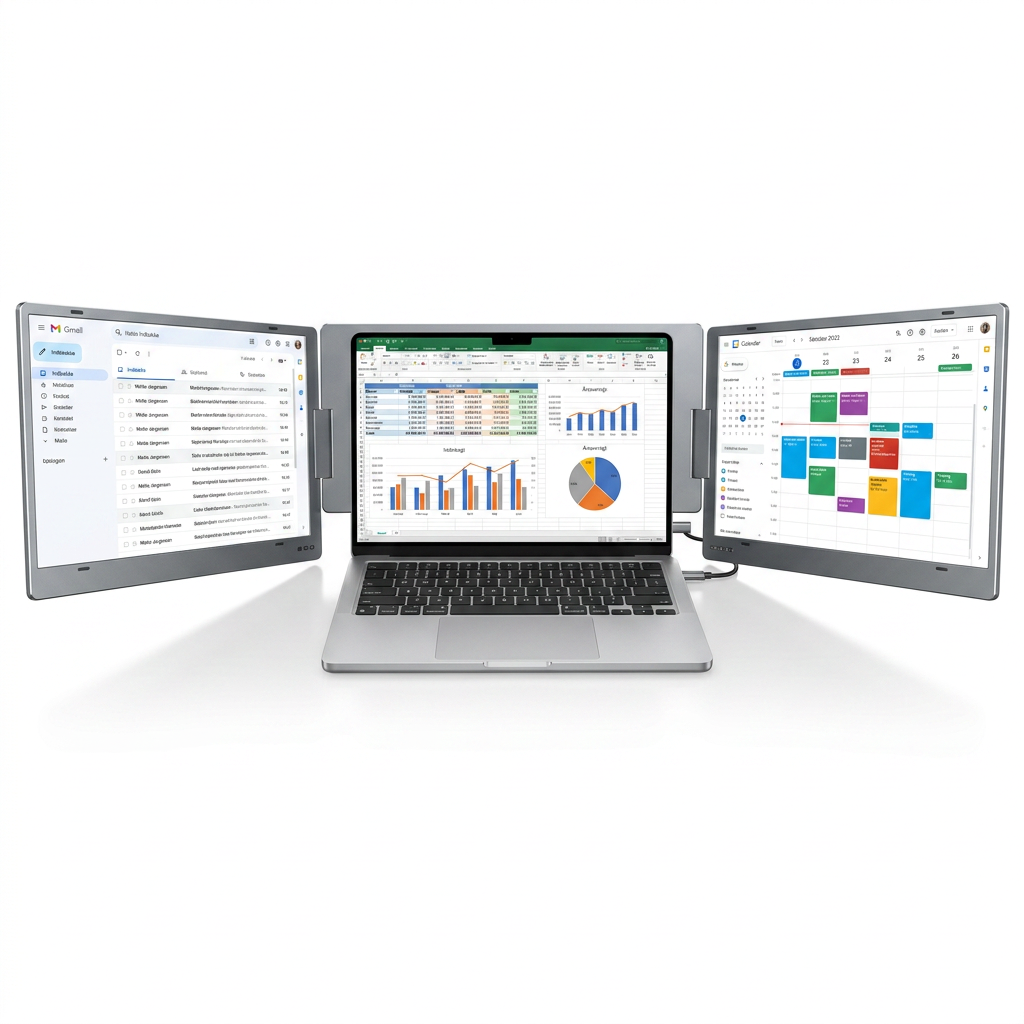
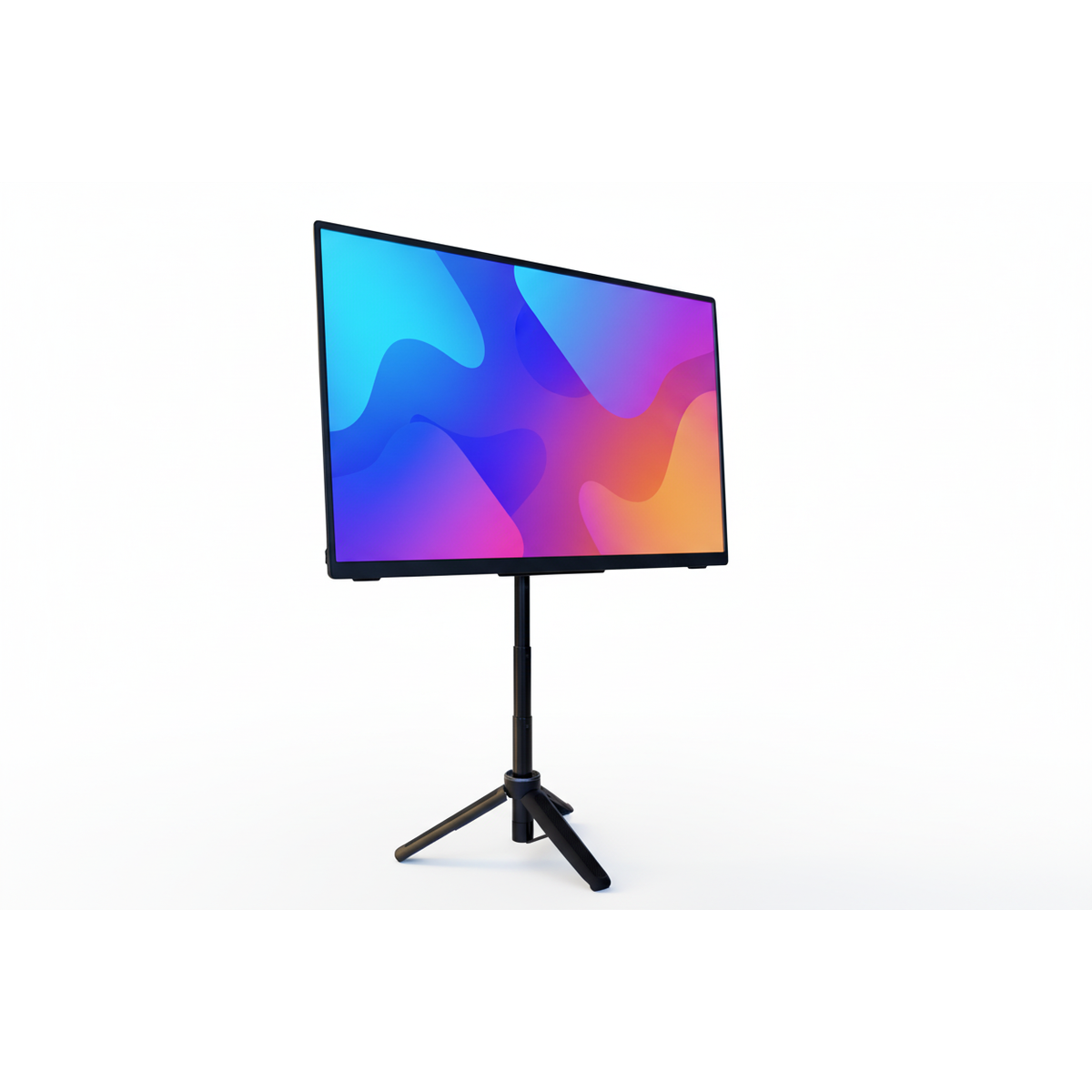
Flex Pro geeft je één extra scherm zonder installatie van een driver. Alu Pro Duo geeft je twee extra schermen en vereist de installatie van een compatibele driver.

Twijfel je? Stuur ons gerust een e-mail, dan helpen we je graag.

Ga goed van start

Zo sluit je je extra scherm aan op je MacBook

Bekijk het verschil in de configuratie met en zonder driver. Volg de instructies voor je schermmodel.

Flex Pro

  1. Sluit het scherm aan Gebruik de USB-C- of HDMI-aansluiting om verbinding te maken.
  2. Sluit indien nodig stroom aan Als je de HDMI-aansluiting gebruikt, moet het scherm op stroom worden aangesloten
  3. Breid je bureaublad uit Open Systeeminstellingen → Beeldschermen. Kies voor een uitgebreid bureaublad en pas de positie van de schermen aan.

Alu Pro Duo

  1. Installeer het juiste stuurprogramma Gebruik het stuurprogramma voor je Alu Pro-model en volg de instructies voor jouw macOS-versie.
  2. Sluit schermen en voeding aan Sluit de schermuitbreider en eventuele voeding aan zoals beschreven in de producthandleiding.
  3. Plaats je schermen Open Systeeminstellingen → Beeldschermen en rangschik de schermen zodat ze bij je werkplek passen.

Wil je verschillende inhoud op de schermen weergeven?

Uitgebreid bureaublad

Heb bijvoorbeeld je e-mails op het ene scherm en je spreadsheet op het andere.

Dupliceren

Toon dezelfde inhoud op de schermen wanneer anderen moeten meekijken.

Vragen voordat je begint

Goed om te weten

Ik mag geen software op mijn werkcomputer installeren. Wat kies ik?

Flex Pro vereist geen installatie van stuurprogramma's. Dus als je geen software op je werkcomputer mag installeren, wordt Flex Pro aanbevolen.

Kan ik de schermen zowel voor Mac als Windows gebruiken?

Ja, beide oplossingen ondersteunen Mac en Windows. Flex Pro wordt zonder stuurprogramma-installatie gebruikt, terwijl Alu Pro Duo het bijbehorende stuurprogramma voor de computer vereist.

Kan ik verschillende programma's op de schermen weergeven?

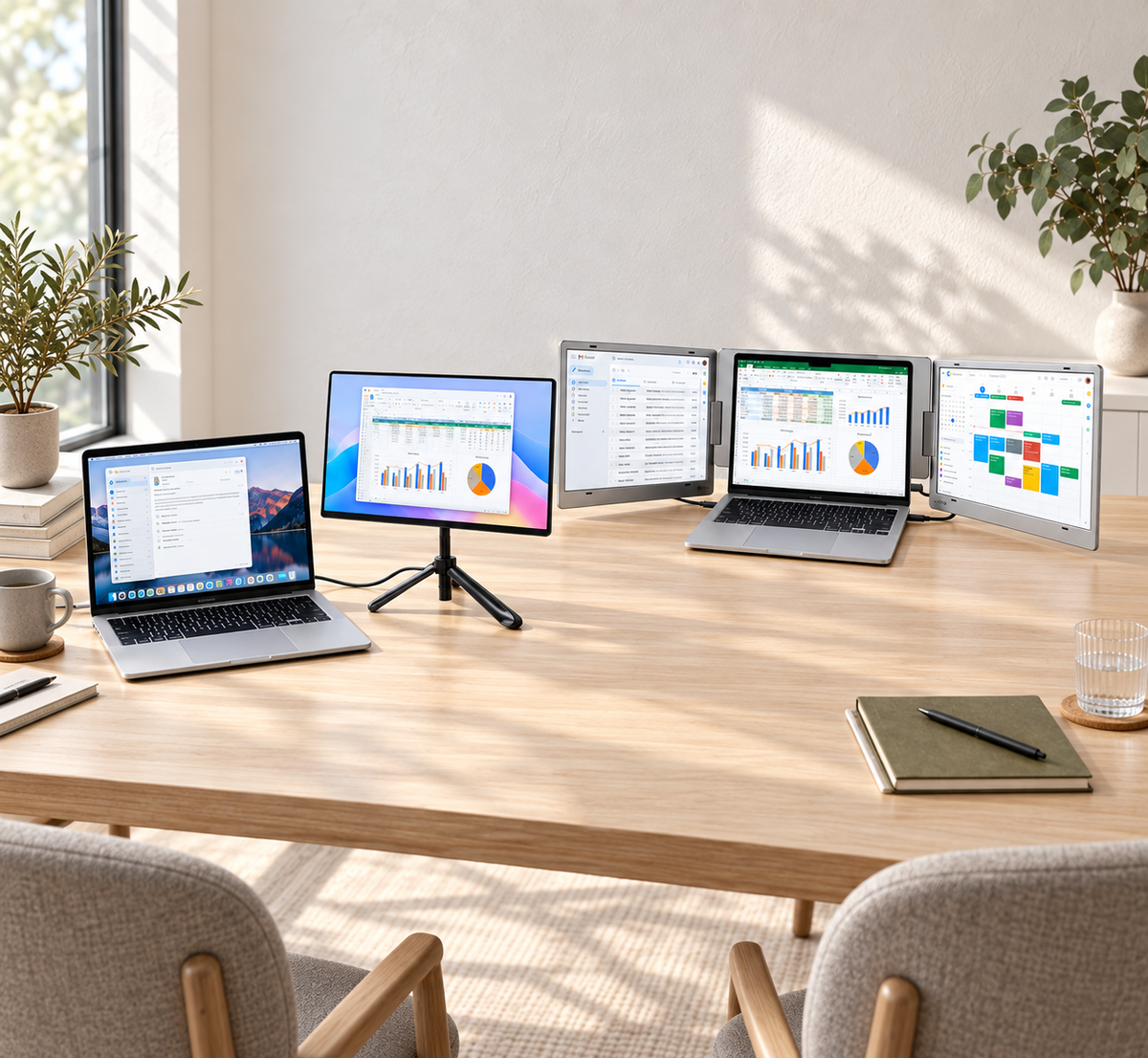
Ja. Met een uitgebreid bureaublad kun je e-mails op het ene scherm hebben, een spreadsheet op een ander en verder werken zonder steeds tussen vensters te hoeven schakelen.

Zijn de schermen geschikt voor zowel MacBook Air als MacBook Pro?

Beide oplossingen kunnen worden gebruikt voor de Air- en Pro-modellen. De concrete configuratie is aan jou: of je 1 of 2 extra schermen wilt.

Ruimte voor je werk – ook als je onderweg bent. Met een draagbaar scherm kun je je spreadsheet openhouden naast je mails of een videovergadering volgen terwijl je doorwerkt.

Kies Flex Pro als je één extra scherm wilt zonder driverinstallatie, of Alu Pro Duo als je twee extra schermen nodig hebt en een driver kunt installeren.

Vind de oplossing die bij je MacBook past en krijg overzicht over aansluiting en compatibiliteit.